Contents Menu Expand Light mode Dark mode Auto light/dark mode
GNOME 人机界面指南
Logo
GNOME 人机界面指南
  • 设计原则
  • 工具与资源
  • 指南
    • 应用命名
    • 应用图标
    • 指针与触摸
    • 键盘
    • UI 图标
    • UI 样式
    • 写作风格
    • 排版
    • 导航
    • 缩放与适应性
    • 可访问性
  • 模式
    • 容器
      • 窗口
      • 标题栏
      • 弹出框
      • 实用窗格
      • 列表框
      • 网格视图
      • 列表与列视图
      • 选择与编辑模式
    • 导航
      • 浏览
      • 视图切换器
      • 选项卡
      • 侧边栏
      • 搜索
    • 控件
      • 按钮
      • 菜单
      • 开关
      • 文本字段
      • 复选框
      • 单选按钮
      • 下拉列表
      • 滑块
      • 微调按钮
      • 叠加控件
    • 反馈
      • 通知
      • 提示
      • 横幅
      • 进度条
      • 进度条
      • 对话框
      • 占位页
      • 工具提示
  • 参考
    • 标准键盘快捷键
    • 调色板
    • 背景
返回顶部
编辑此页

侧边栏#

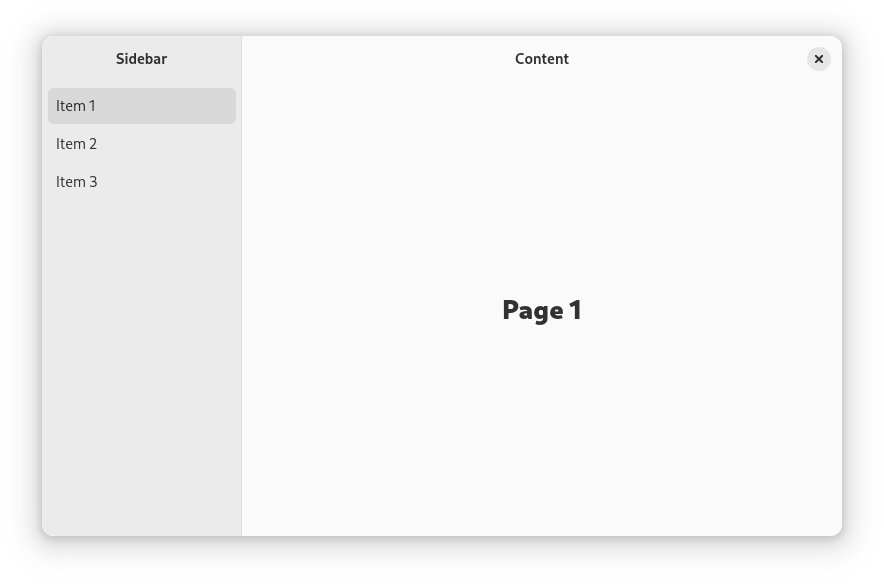
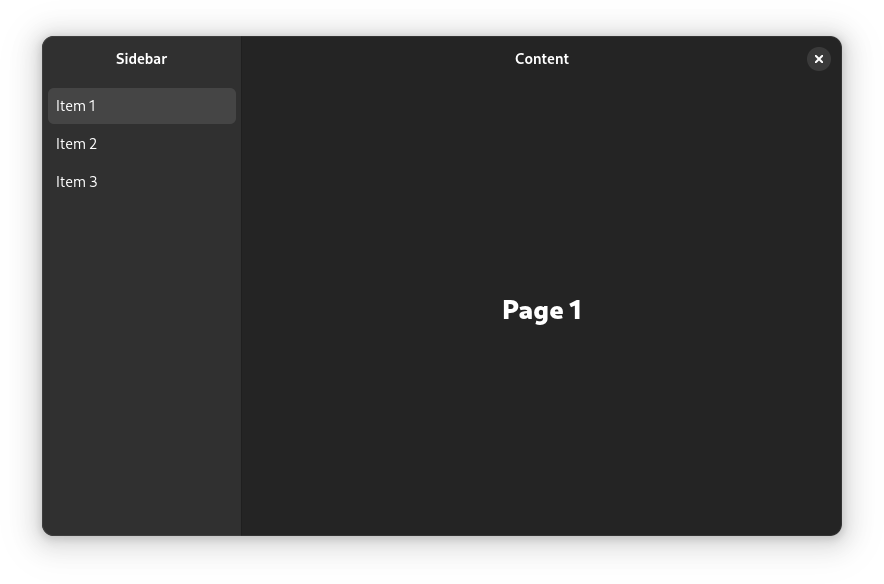
../../_images/adaptive-sidebar-wide.png ../../_images/adaptive-sidebar-wide-dark.png

侧边栏是一个垂直面板,包含不同的位置列表。点击每个位置即可导航到该位置。侧边栏类似于 实用窗格,但它们扮演不同的角色并具有不同的行为。

何时使用#

当需要显示比标准 视图切换器 能够容纳的更多视图时,可以使用侧边栏。

当需要在动态位置之间导航时,侧边栏也可能适用,例如在消息应用程序中。它们也适用于经常在位置之间来回切换的场景。

应避免在提供丰富或沉浸式内容的应用程序中使用侧边栏。在这种情况下,侧边栏会分散对应用程序内容的注意力。

指南#

  • 根据对应用程序用户最有用的内容对列表进行排序。包含大量动态项目的侧边栏通常需要按最近更新的项目位于列表顶部的方式进行排序。

  • 影响侧边栏列表的页眉栏控件应放置在列表上方。

  • 每行列表可以包含多行文本以及图像。但是,请务必确保最重要的信息不会丢失,并努力确保外观简洁美观。

API 参考#

  • Libadwaita: AdwNavigationSplitView

下一页
搜索
上一页
选项卡
在此页上
  • 侧边栏
    • 何时使用
    • 指南
    • API 参考