Contents Menu Expand Light mode Dark mode Auto light/dark mode
GNOME 人机界面指南
Logo
GNOME 人机界面指南
  • 设计原则
  • 工具与资源
  • 指南
    • 应用命名
    • 应用图标
    • 指针与触摸
    • 键盘
    • UI 图标
    • UI 样式
    • 写作风格
    • 排版
    • 导航
    • 缩放与适应性
    • 可访问性
  • 模式
    • 容器
      • 窗口
      • 标题栏
      • 弹出框
      • 实用窗格
      • 列表框
      • 网格视图
      • 列表与列视图
      • 选择与编辑模式
    • 导航
      • 浏览
      • 视图切换器
      • 选项卡
      • 侧边栏
      • 搜索
    • 控件
      • 按钮
      • 菜单
      • 开关
      • 文本字段
      • 复选框
      • 单选按钮
      • 下拉列表
      • 滑块
      • 微调按钮
      • 叠加控件
    • 反馈
      • 通知
      • 提示
      • 横幅
      • 进度条
      • 进度条
      • 对话框
      • 占位页
      • 工具提示
  • 参考
    • 标准键盘快捷键
    • 调色板
    • 背景
返回顶部
编辑此页

搜索#

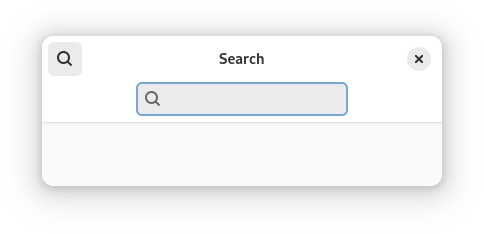
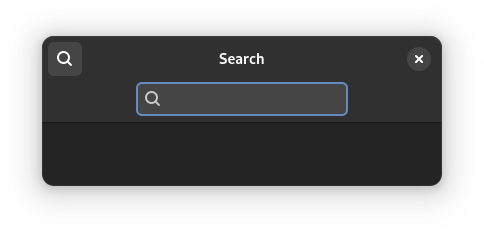
../../_images/search.png ../../_images/search-dark.png

搜索允许通过过滤可用内容来定位内容项目。它与查找不同,查找涉及移动到并突出显示正在搜索的内容,而不是过滤内容。

搜索示例可以在 GTK 4 演示应用程序中的搜索条目和输入以搜索演示中找到。

何时使用#

当内容项目数量过多,无法轻松显示,并且这些内容项目具有文本组件时,请提供搜索。示例包括文档集合、最近使用的文件列表或选择用于位置的国家/地区。

搜索是一种让用户轻松找到所需内容的好方法,并且其一致的可访问性意味着用户可以依赖并期望它存在。

然而,虽然搜索可能非常有效,并且一些用户会使用它,但另一些用户不会。因此,不应完全依赖它,并且应该考虑用户如何在没有搜索的情况下找到项目。

搜索栏#

GNOME 中搜索的标准模式是使用从标题栏下方滑出的搜索栏。在主窗口中,搜索栏通常在用户激活它之前是隐藏的。在这种情况下,有三种常见的方法可以激活搜索

  1. 即使搜索字段未获得焦点,也可以进行输入(这称为“输入以搜索”)。

  2. Ctrl+F:搜索的键盘快捷键。

  3. 标题栏中的搜索按钮,应切换。

但是,如果搜索对您的应用程序尤其重要,则可以将搜索条目放置在其他位置并使其永久可见。

搜索结果#

关于呈现搜索结果的指南

  • 在可能的情况下,搜索应为“实时”的——内容视图应更新以显示在输入时搜索结果。

  • 为了有效,重要的是搜索结果能够快速返回。

  • 如果搜索词没有返回任何结果,请确保在内容视图中提供反馈。通常,一个简单的“没有结果”标签就足够了。

  • 最好以增量方式显示结果,在收集到结果时显示,而不是等待所有结果返回后再显示它们。

其他指导#

  • 搜索应是全局性的,并返回所有视图的结果,而不是仅返回当前视图的结果。这使得搜索更具可预测性,并减少了用户错误。

  • 容忍搜索词中的错误。近似/模糊字符串匹配是一种方法。呈现相似匹配项或相关内容的建议是另一种方法。

  • 允许广泛匹配的搜索词。这有助于那些不确定所需的确切术语的人,但他们知道与他们想要查找的项目相关的特征。例如,城市列表可以返回国家/地区或地区的匹配项。

  • 结果应以确保最相关的项目首先显示的方式进行排序。

API 参考#

  • GTK 4:GtkSearchBar

  • GTK 4:GtkSearchEntry

下一页
控件
上一页
侧边栏
在此页上
  • 搜索
    • 何时使用
    • 搜索栏
    • 搜索结果
    • 其他指导
    • API 参考